

 灵匠可视官方
项目保存用于继续编辑,导出用于得到图片或其他文件。建议先保存项目,再设置导出参数。
保存可编辑项目
点击顶部“保存”,确认项目名称与保存状态。需要保留另一份项目时,使用“另存为”。之后可从“最近打开”或对应文件夹重新进入。
页面提示保存失败时,先按提示处理,再确认成功状态。不要把已下载图片当成可编辑项目的备份。
打开导出设置
点击顶部“导出”,设置文件名称、输出尺寸和文件类型。导出预览用于检查画布边缘、文字和背景。
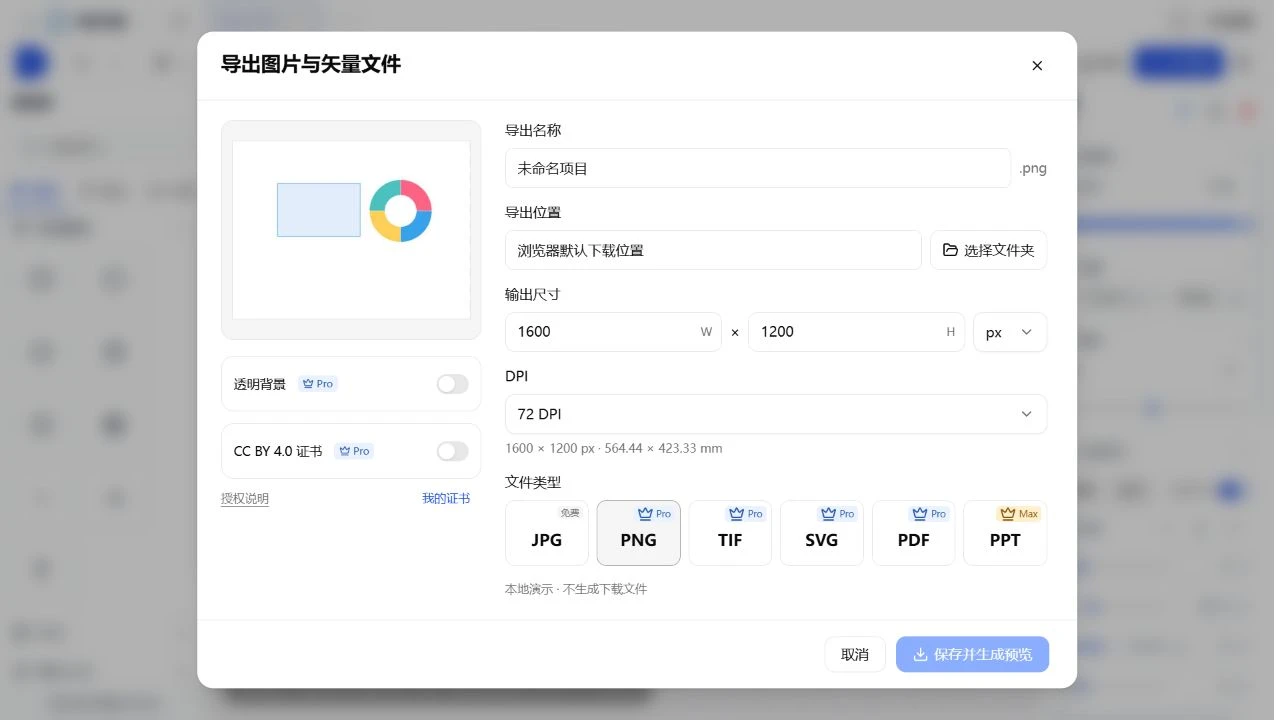 导出设置界面;示例为本地演示状态
选择文件类型
| 类型 | 常见用途 | 注意事项 |
|---|---|---|
| JPG | 普通图片分享 | 不支持透明背景 |
| PNG | 清晰图示与透明图像 | 透明背景按当前会员权益开放 |
| TIF | 图像处理或投稿流程 | 具体图层能力以导出面板为准 |
| SVG | 矢量图形交换 | 外部软件编辑文字仍依赖字体 |
| 文档与矢量交付 | 复杂效果可能需要局部转换 | |
| PPT | 后续演示编辑 | 以当前 Max 权益及实际开放状态为准 |
格式、分辨率及附加选项以当前账号在导出面板显示的权限为准。
理解像素、尺寸与 DPI
W 与 H 保持画布比例联动。像素单位下改变 DPI 会保留像素数;使用物理单位时,改变 DPI 会保留物理尺寸并调整所需像素数。
例如,1200 像素宽的图片按 300 DPI 输出,对应宽度为:
1200 ÷ 300 = 4 英寸
4 × 25.4 = 101.6 毫米
提高 DPI 数值不会自动补出低清图片的细节。需要同时检查原始素材清晰度和最终像素尺寸。
生成并核对文件
- 确认背景、格式与尺寸。
- 按页面提示生成并检查预览。
- 完成下载后,用目标软件打开核对。
- 保留可编辑项目,方便后续修改。
若页面提示字体缺失,请按提示处理;平台不会用其他字体静默替换后导出。授权证书、文件保留时间和格式权益以当前服务提示为准。