

 灵匠可视官方
进入平台后,可以从空白画布开始,也可以使用已有模板。本篇先用一个简单图形认识编辑器,再保存为自己的项目。
创建第一个画布
- 在首页“快速创建”中选择“新建画布”。
- 根据提示登录账号;登录后继续创建。
- 在编辑器顶部查看画布尺寸。需要更换尺寸时,打开“画布尺寸预设”或“画布设置”。
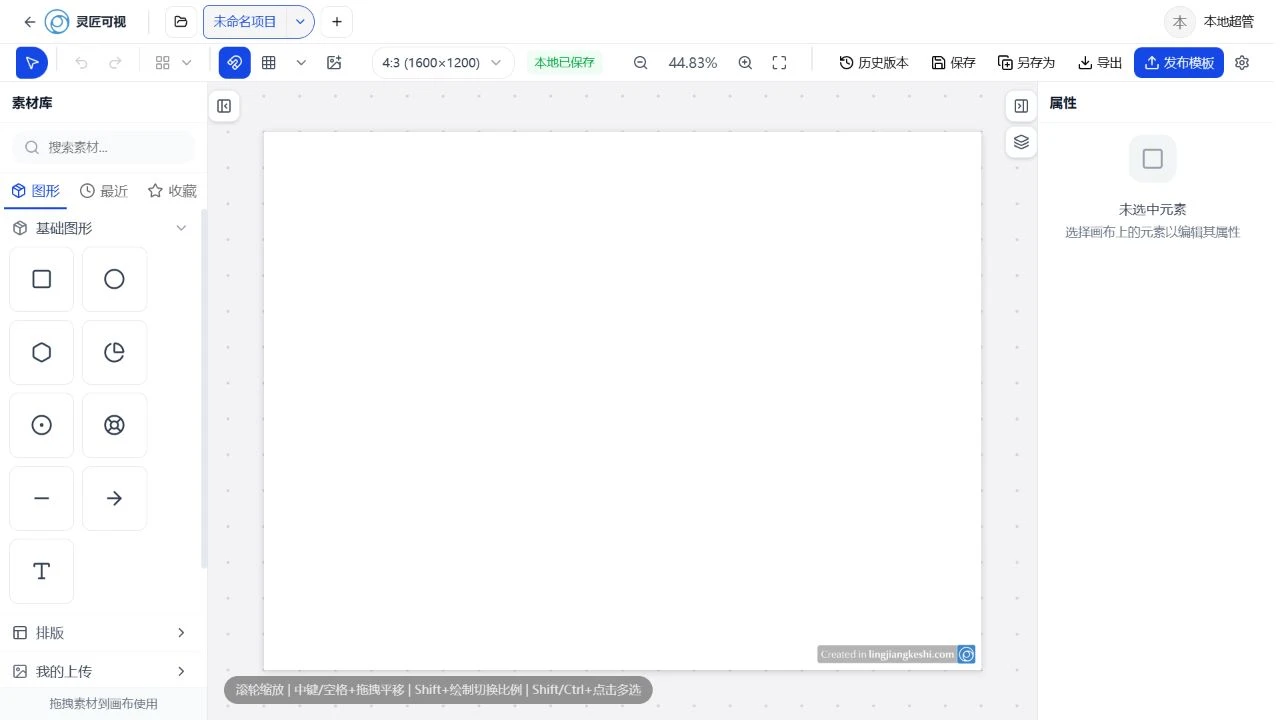 编辑器工作区
页面显示“本地演示”时,保存和支付用于预览流程,不代表内容已同步到正式账号。
认识工作区
| 区域 | 可以做什么 |
|---|---|
| 顶部工具栏 | 切换项目、撤销重做、调整视图、保存和导出 |
| 左侧素材库 | 添加基础图形、文字和已开放素材 |
| 中央画布 | 绘制、选择、移动及调整元素 |
| 右侧属性栏 | 修改当前选中元素的位置、尺寸与外观 |
| 图层面板 | 查看层级,调整顺序、显隐及锁定 |
移动视图与缩放
使用鼠标滚轮缩放,按住空格拖动或使用鼠标中键平移视图。点击“适应画布”可以重新查看完整画布;这些操作只改变观看方式。
添加图形与文字
- 点击左侧“矩形”或“圆形”,在画布上拖动绘制。
- 点击图形选中它,拖动选择框移动或缩放。
- 从左侧“文字”添加文字,双击文字修改内容。
- 在属性栏或悬浮工具栏调整样式。
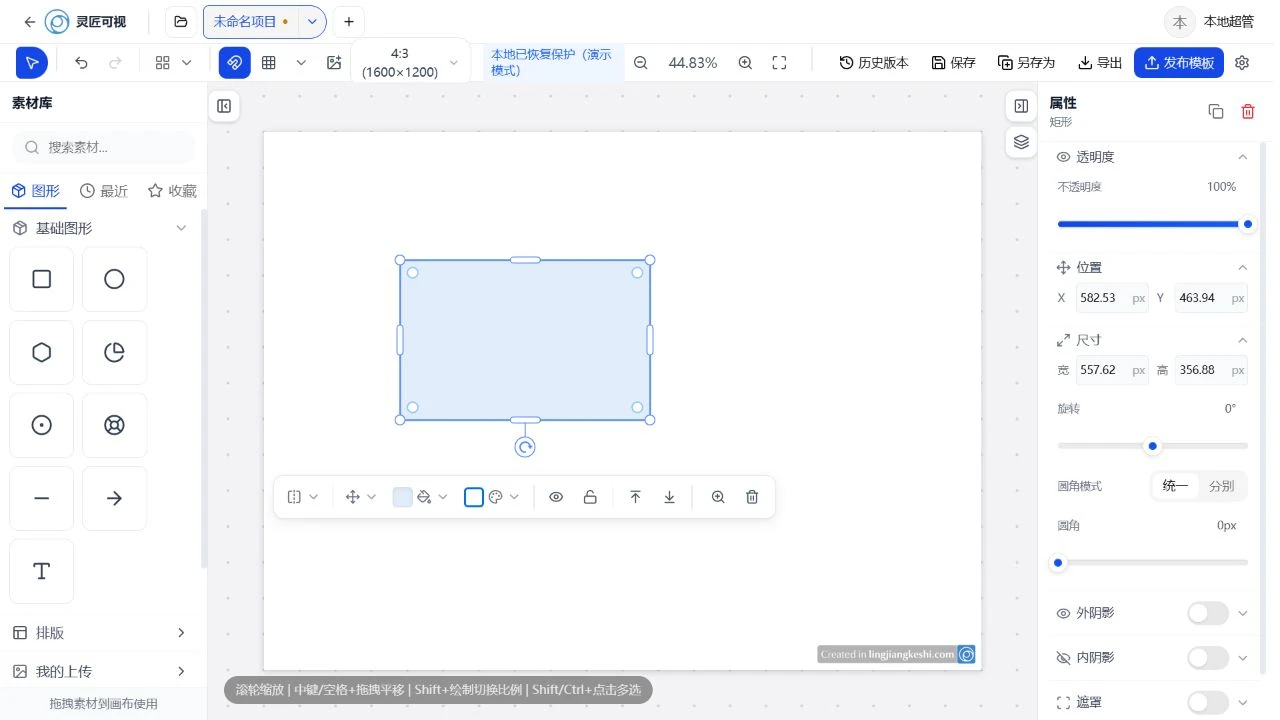 先选择元素,再调整属性
保存并继续编辑
点击顶部“保存”,根据提示确认项目名称。再次进入平台时,可从“最近打开”或对应文件夹继续编辑。导出图片是另一项操作,不会代替项目保存。