

 灵匠可视官方
通过选择、对齐与图层操作,可以把零散元素整理成清楚的科研图示。建议先确定结构,再细调样式。
添加并选择元素
点击基础图形工具后,在画布拖动绘制。回到选择工具,点击元素即可查看选择框和属性。按住 Shift 或 Ctrl 点击可多选,也可以拖动框选。
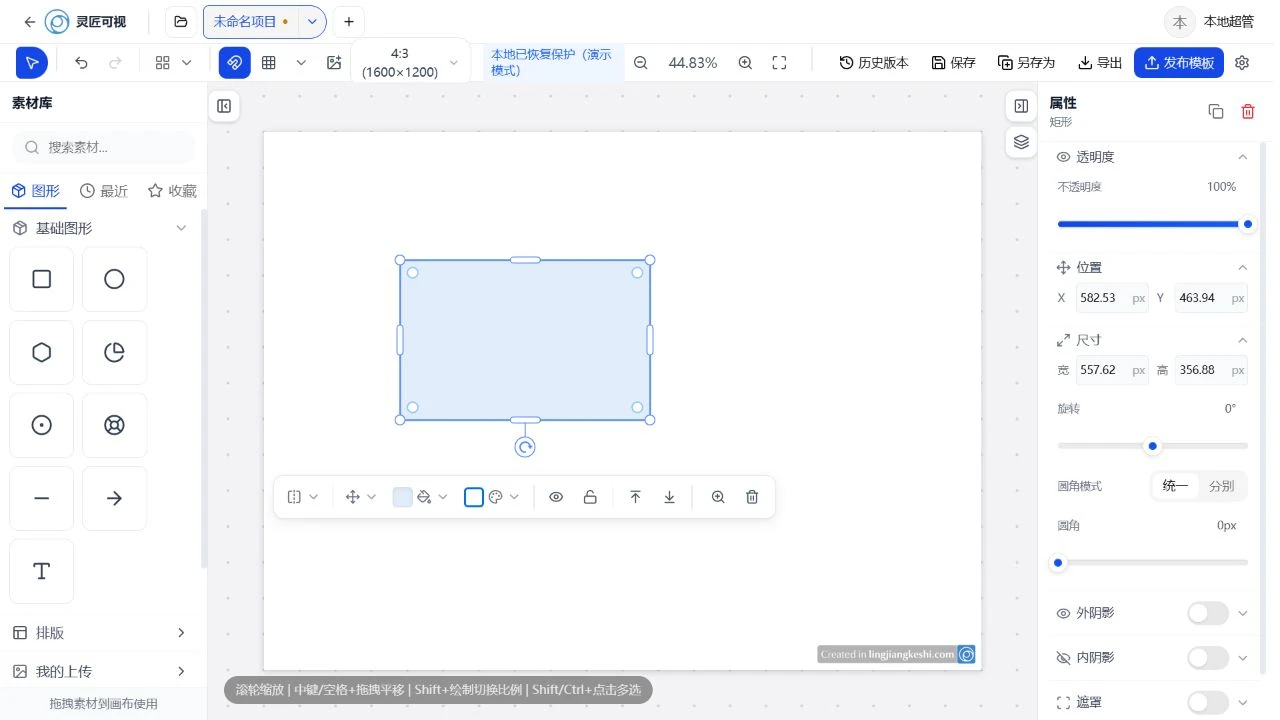 选中元素后再进行移动和样式调整
调整位置与尺寸
拖动元素改变位置,拖动选择框手柄缩放。需要精确控制时,在右侧属性栏输入位置、宽高和旋转值。
图形、文字与容器可用的属性不同;以当前选中对象实际显示的控件为准。
对齐与吸附
多选需要排列的元素,打开顶部“智能对齐”,选择适用的对齐或布局操作。绘图时可通过吸附开关与网格辅助判断位置。
管理图层与组合
打开画布侧面的图层面板,检查元素顺序、显隐和锁定状态。前方元素可能遮住后方元素;锁定的元素需要先解锁才能编辑。
需要整体移动的一组内容可以组合。操作完成后,检查选择范围,避免把无关元素一起调整。
使用排版功能
左侧“排版”用于组织科研组图。按照实际面板选择布局,再添加图像、标题或图注;不要用普通图形的属性推断所有排版对象都有相同能力。
撤销与保存
| 操作 | Windows 常用快捷键 |
|---|---|
| 撤销 | Ctrl + Z |
| 重做 | Ctrl + Y |
| 多选 | Shift / Ctrl + 点击 |
| 平移视图 | 空格 + 拖动 |
连续完成一组调整后保存项目。遇到误操作先撤销,再检查图层和选中对象。自定义饼图的详细操作见饼图与路径文字。