

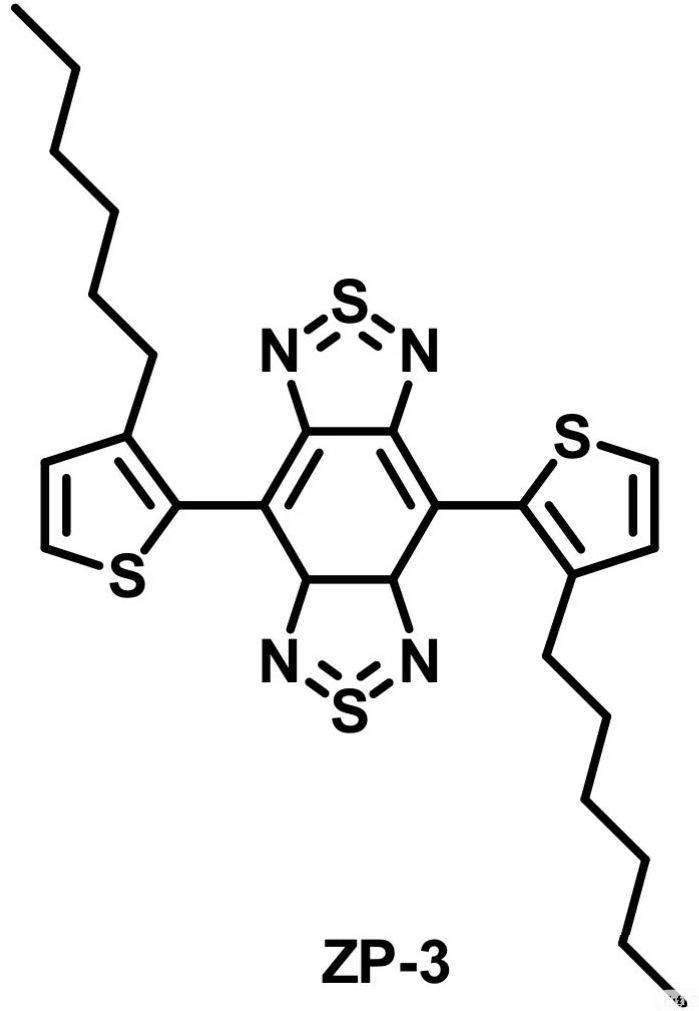
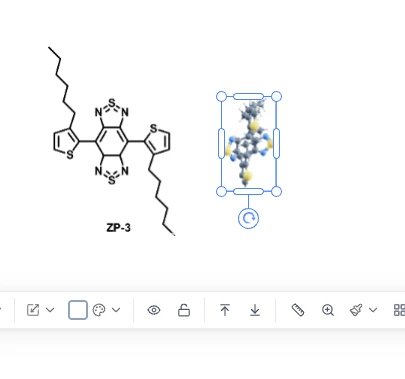
从这张 ZP-3 原图出发,你会在同一张画布上做出三幅可以继续编辑的图:带环内渐变的结构式、分层卡通球棍图、带光照的三维模型。先把原图留在左侧,每完成一版就复制一份,这样随时可以回头比较。
从首页创建练习画布
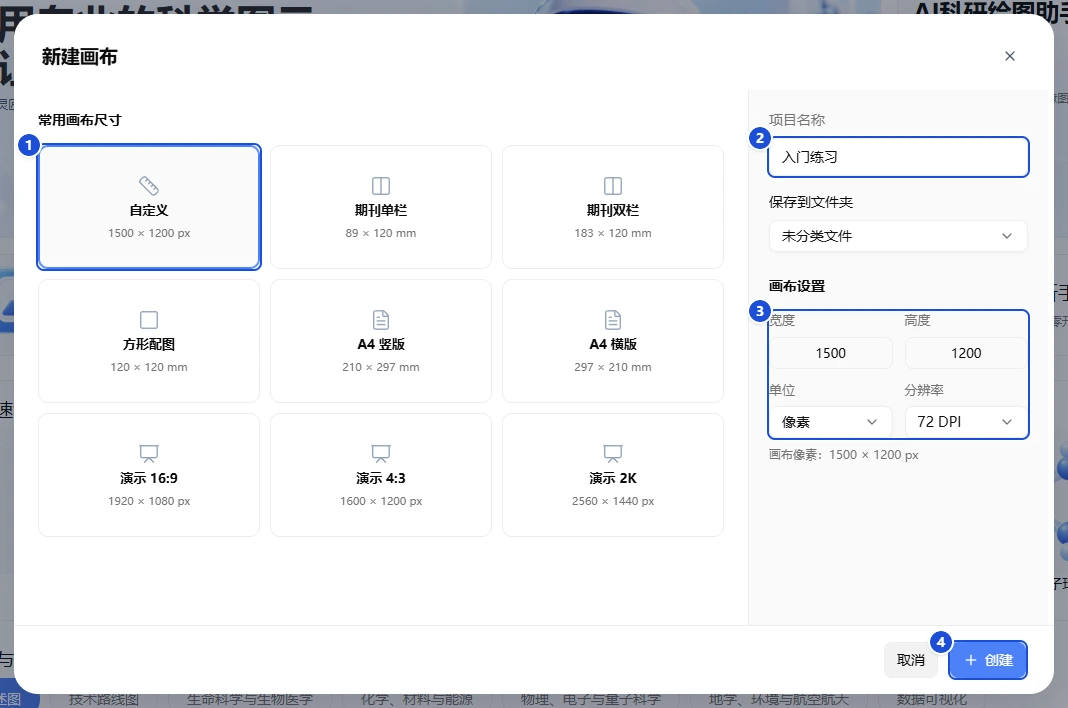
- 点首页「快速创建 → 新建画布」,或点本教程的「新建画布练习」。填写项目名「ZP-3 分子绘图练习」,选自定义尺寸,例如宽 1800、高 1100,单位 px,然后点「创建」。
- 打开 ZP-3 练习原图(PNG),将原图保存到电脑。右下方的锯齿侧链几乎碰到图边,保存整张图,保留最后一段键。
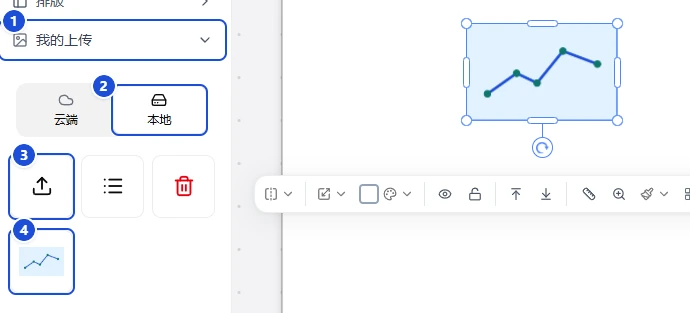
- 在编辑器左侧打开「我的上传 → 本地」,点「添加本地图片」,选刚保存的 PNG。等缩略图出现后,把它拖到白色画布的左半边。点一下原图,看到蓝色选框后再进行识别。
从论文图片识别分子
- 发起识别。 单击画布上的 ZP-3 图片,在选框旁的悬浮栏找到扫描图标。鼠标悬停确认提示为「识别分子结构」,点击一次。右侧出现识别卡片。需要调整位置时,拖住卡片,把它移到原图旁的空白处。
- 取回结构。 等待画布底部出现完成通知。卡片所在位置会出现新的结构式,原图仍留在左侧。双击新生成的结构式进入分子实验室,点顶部「结构式」。若打开的仍是裁剪等图片工具,回到画布改选右侧的新对象。
- 由内向外核对。 从中央六元环出发,先沿上、下两个与它共边的五元环各走一圈,每个环都有一组 N–S–N。再沿左右两根横向连接键,找到两个各含一个 S 的五元环。合计应当是一个连通分子、五个环、四个 N 和四个 S。按原图逐段对照单双键,尤其是上下两处连接硫的双线。
- 查两条侧链。 左侧外环的侧链朝左上,右侧外环的侧链朝右下,各数到六个环外碳。末端可能显示为无字线端,也可能标出 CH₃,两种画法都通过碳连接。如果多出一个 I、少了末端碳或把底部「ZP-3」图题识别成独立结构,就需要修正后再做立体图。
- 遇到问题时。 单个原子标签有误,切到选择箭头,双击节点改写元素并按 Enter;键级有误,用对应的键工具修正。卡片识别失败时先读左下角原因,服务恢复后可点「重试」。若是图片截断,换回上面的完整原图。
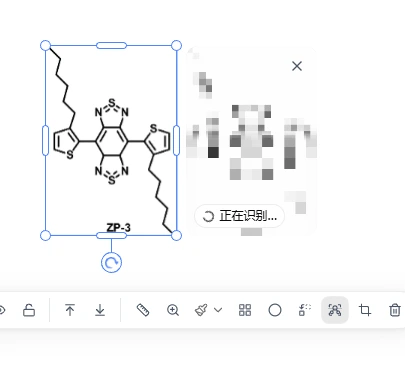
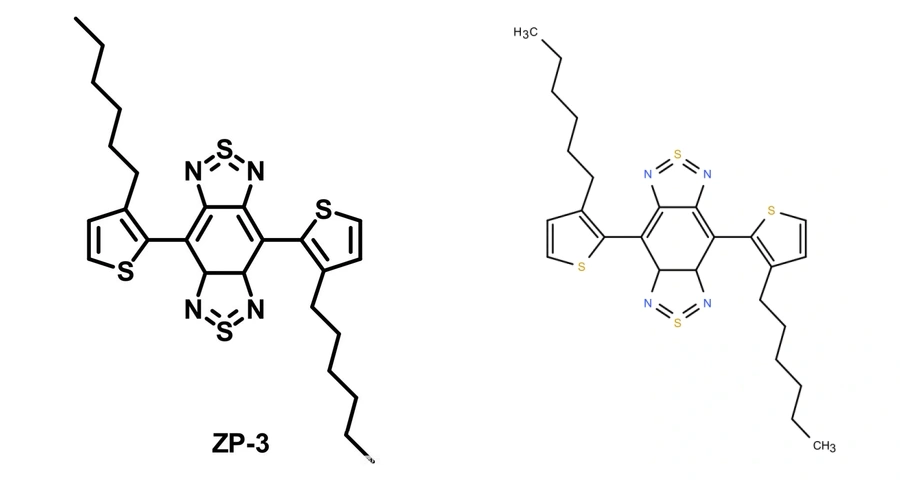
本次用上面的 699 × 1011 像素 PNG 实测,返回一个结构,含 34 个非氢原子、38 根键。对照两图时,先看连接和键级;两侧锯齿的倾角可能因绘图排版而不同。
也可以在 Lab 内识别。 从素材库「3D-LAB → 分子实验室」打开空白 Lab,在「结构式」页点「识别图片」选择原图。单张支持 12 MiB 以内的 PNG、JPEG 或 WebP,可一次选择多张。结果进入当前草稿,完成编辑后再点「应用到画布」。若已经从主画布识别成功,直接编辑那一份即可。
修改标签文字、颜色和键线粗细
把一个 N 调成蓝色并增大字号
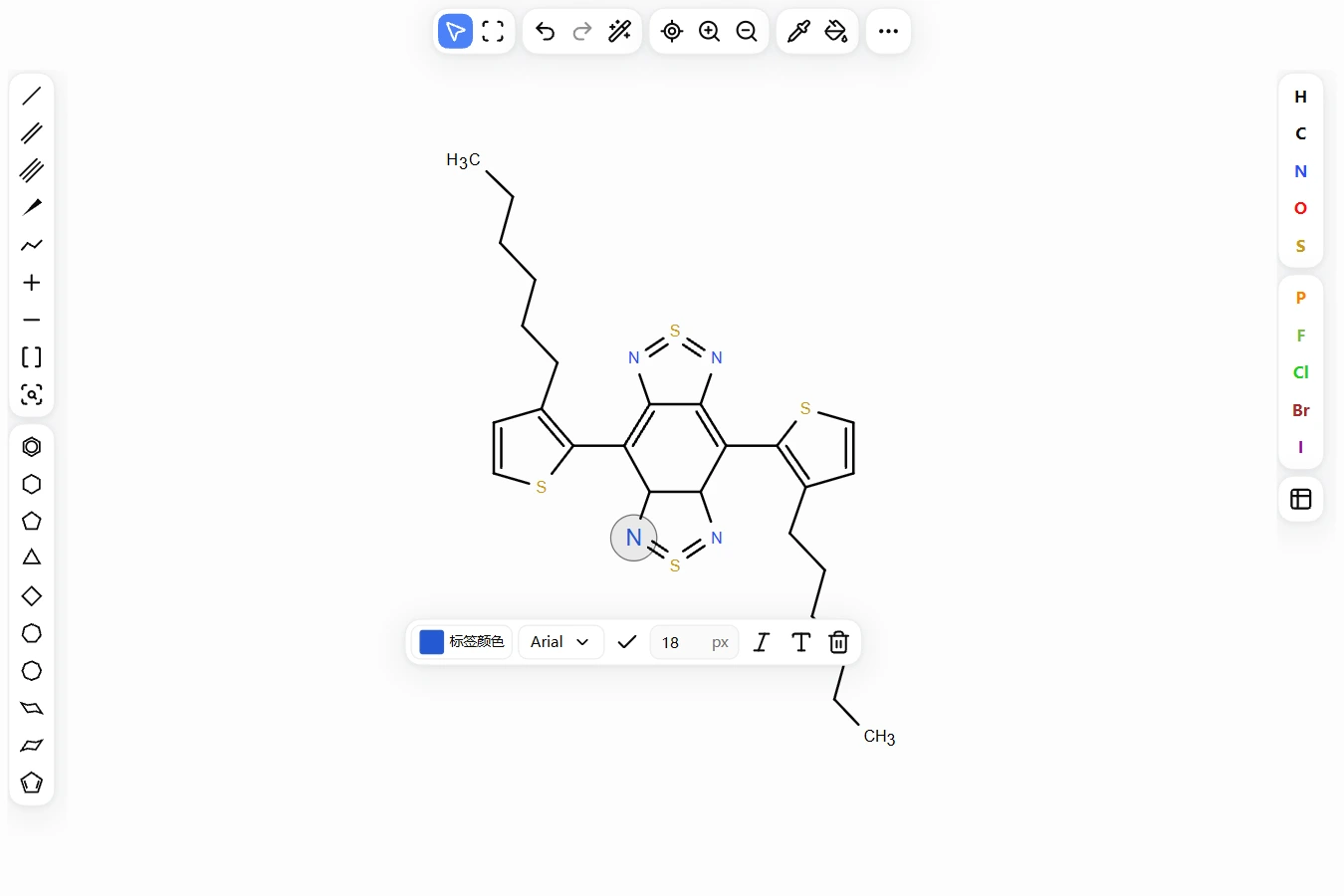
- 在「结构式」页点选择箭头,单击中央六元环下方、靠左的 N。单击选取外观编辑对象,双击会打开化学标签输入框。若已出现输入光标,按 Esc 退出,再单击。
- 在选区浮栏中找到字体名旁带 px 的字号框,记下原值,输入 18 并按 Enter。看这个 N 与右侧 N 的大小差别。若字母挤到键线上,将字号回调几个像素。
- 在同一浮栏点「标签颜色」色块,选蓝色,示例色值为
#2459D3。关闭调色面板,再点空白处取消选中。确认只有目标 N 变蓝,其余标签保持原样。 - 若希望四个 N 和四个 S 使用统一字号,点空白处,确认底栏写着「整张结构式」后再调字号。要分别强调氮和硫,就逐个选中对应的标签改色。改错范围可用 Lab 顶部「撤销」。
给连接键改颜色和粗细
- 从中央六元环向左找到通往外侧含硫环的水平单键。用选择箭头点线段中点,避开两端碳节点。浮栏应出现「键线颜色」和线宽数值。
- 点「键线颜色」色块,输入深蓝灰
#27364A;点线宽框,输入 2.8 px,按 Enter 提交。点空白处,对比左、右连接键:左边应该更粗、更深,仍只有一条线。 - 若要整图统一,在「整张结构式」底栏重复同样操作。先试 2 px,再根据最终排版大小调整。放大看看上下 N–S 之间的两条线是否仍分得开;若已粘在一起,减小线宽。
- 只改外观时使用线宽和色块。单键、双键、三键工具用于修改化学键级,修改键级会影响后续模型。
给苯环填纯色或渐变
本例用正中央的六元环面练习填色。先找到四个 N,点它们之间的六边形内部;上、下、左、右四个五元环分别是其他可选环面。
- 在结构式顶部点油漆桶「环内填充」,再点中央六边形里面的空白处。看到「已选 1 个环」后,在选环浮栏点填充色块。点在边线上容易选偏,可放大后再操作。
- 练纯色。 选「纯色」,输入浅蓝
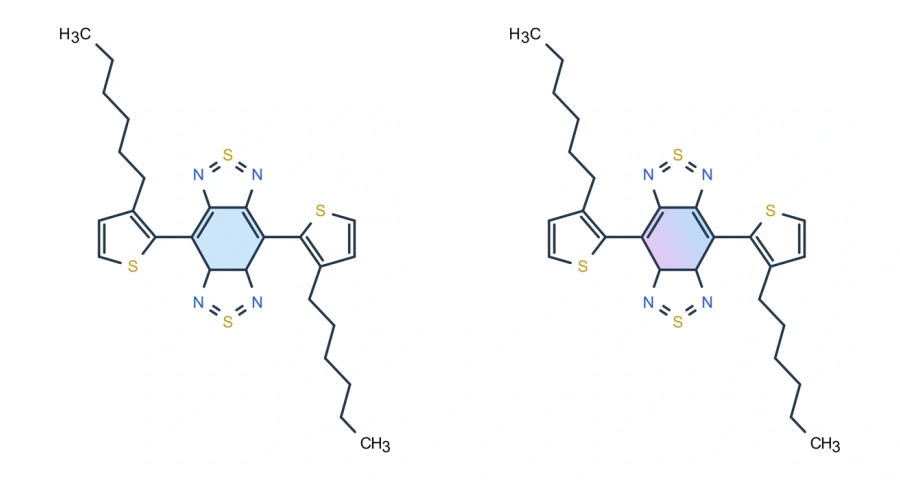
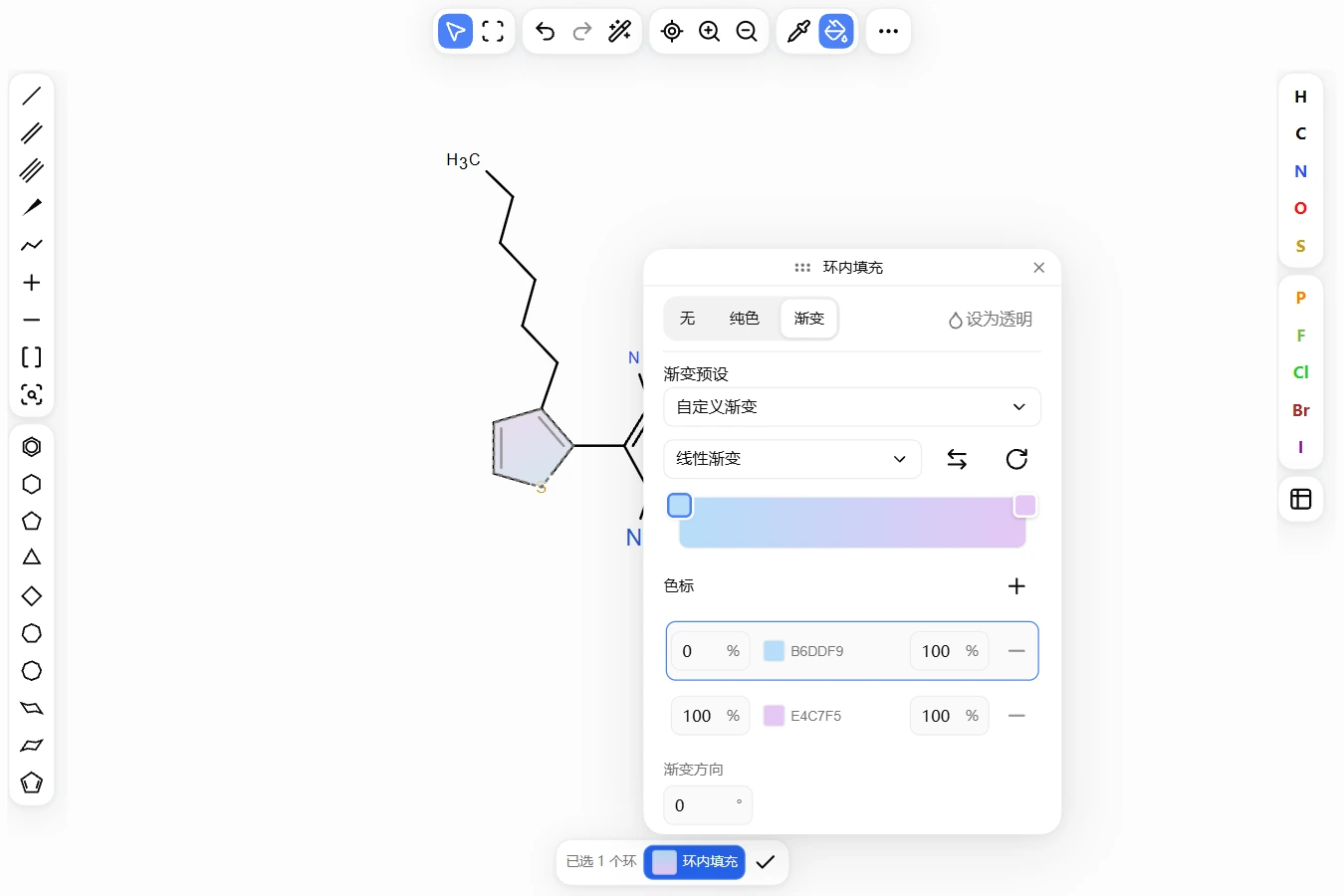
#CCE5FA。关闭颜色面板,看中央区域是否完整着色,相邻五元环是否仍为白色。想恢复透明可在填充面板选「无」。 - 在同一个环上练渐变。 再次打开浮栏色块,选「渐变 → 线性渐变」。第一行色标用浅蓝
#B6DDF9,位置 0%;第二行用浅紫#E4C7F5,位置 100%。先用 0°,再试 90°,观察过渡方向。 - 调浅或改为中心发亮。 想减淡一端就降低该色标的不透明度;想改变颜色交接的位置就移动色标。选「径向渐变」可以调整中心和范围。按 Shift 再点相邻环可增减选区,先看选环数再改填色。
- 关闭面板,切回选择箭头。缩小到排版时的大小,检查双键和字母仍然清楚。保留喜欢的版本,点右下「应用到画布」。接下来从这张结构式的副本做 2D。
做一张 2D 分层卡通图
- 保留结构式。 回到主画布,单击带渐变的 Lab 元素,复制、粘贴一份并拖开。双击副本打开 Lab,点顶部「2D」。此处显示原子球和化学键的空间投影;返回「结构式」仍可编辑刚才的环内渐变。
- 摆好模型。 单击模型,在选区浮栏点「样式 → 模型表示 → 球棍」。在背景上拖动以转动视角,滚轮缩放,让两个外环和两条碳链尽量错开。若模型只剩一条窄带,将环面转向自己。
- 调整几何。 在「样式 → 尺寸」从「真实半径」开始。如果球遮住中央环,稍减「原子大小」;连接线太细则提高「键粗细」。在「可见性」切换「显示氢原子」,比较长碳链两旁的变化。要与原图比对,可先隐藏氢、打开「显示双键 / 三键」。
- 选卡通风格。 点空白处取消选中,在底部点「分层卡通」。观察同一颗硫球上的亮面与分层暗面。依次试「基础平面」看纯色轮廓、「柔彩弧光」看弧形高光、「柔和渐变」看连续明暗。底部参数入口可调「描边粗细」,缩小后仍应看得出相邻原子各自的边缘。
- 调光和颜色。 打开二维光照方向控件,拖动半球上的太阳观察哪些球面变亮,拖动外环旋转光向;需要还原时用复位。要改变某种元素的颜色,选中模型打开「颜色」,分别调整 N 或 S。结构式标签色和空间模型的元素色可分别设置。
- 保持「2D」选中,点「应用到画布」。将副本移到结构式旁边,缩到两图准备交付的大小,对照中央骨架是否清楚。
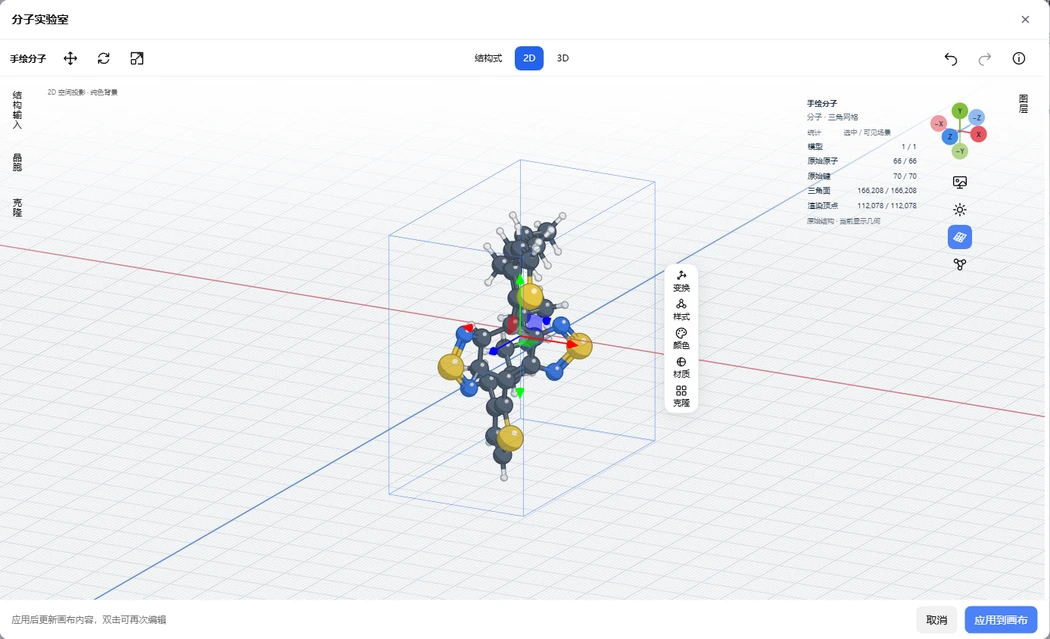
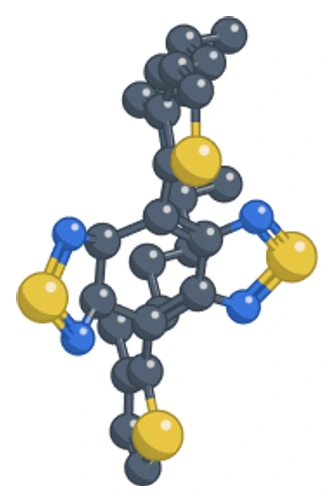
做一张有光照的 3D 立体图
- 生成第三版。 在主画布复制刚做好的 2D 元素,拖开并双击副本。点顶部「3D」,等模型出现。在背景空白处拖动,先正看环面,再转到斜侧面,观察左右两条长链如何遮挡中央骨架。模型呈现的是一种可能构象。
- 比较体积和连接。 单击模型,打开「样式」。选「球棍」沿键追踪四个 S;再选「空间填充」,在「尺寸」里选「真实半径」。此时球面相互重叠,适合看分子的外轮廓。若要逐根解释化学键,切回球棍;原子太密时也可试「棍状」或「线框」。
- 选材质。 点空白处,在底栏先选「哑光」观察球面,再试「金属」或「玻璃」。打开底栏参数,逐项比较:调高「表面粗糙度」,亮斑会变宽、反射变柔;增加「金属度」,环境反射更明显。要只调整一个模型,先选中它,再进选区「材质」。
- 调环境。 打开「环境」,先选一组环境光,再小幅调整强度和曝光。若黄色硫球的亮面发白,先降低曝光;若中央原子陷入暗部,试着旋转环境方向,让光从斜上方照到骨架。逐次只改一项,观察同一颗球以判断变化。
- 定稿。 选适合版面的背景,滚轮缩放使两条长链都在预览内。保持「3D」选中,点「应用到画布」。下图左侧便于看连接,右侧便于看体积,两幅来自同一识别结果。
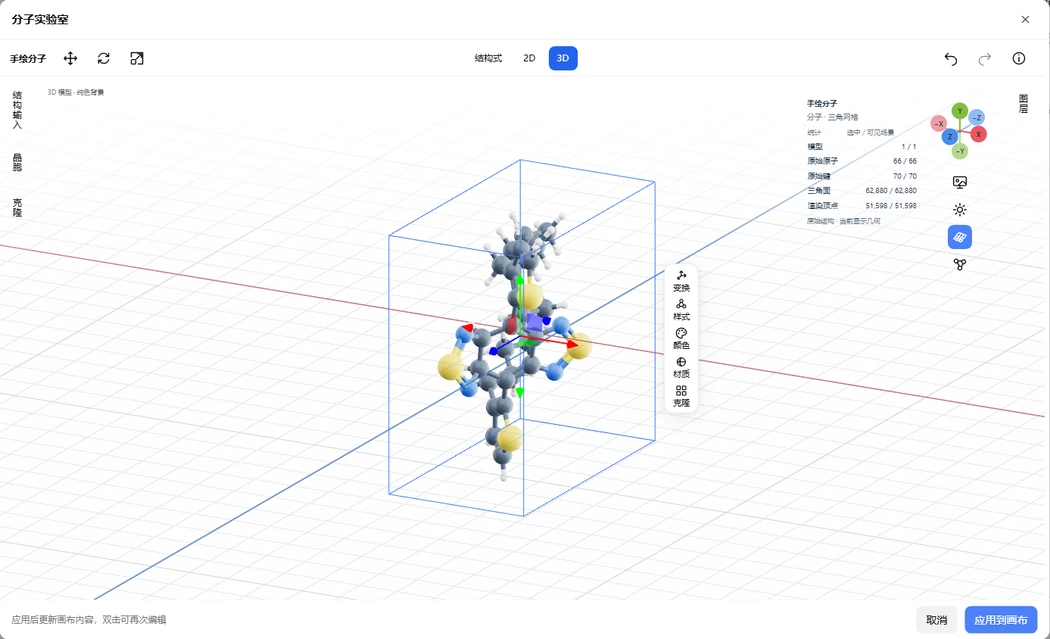
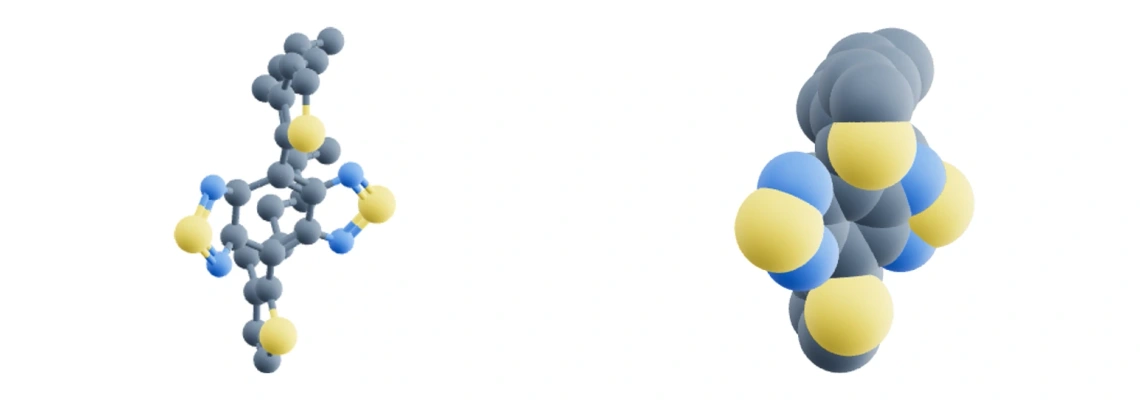
遇到三维转换提示
点击结构检查列表中的对应项,用编号圆标和引线找到具体原子或键。若提示价态超限,检查是否多画了一根键、把单键误画成双键,或漏标了电荷。修改后再切换到 3D。一个场景有多个分子时,返回结构式仍可继续修正未能生成构象的片段。
若提示「未指定立体方向」,先看原图是否画了实楔或虚楔。原图没有给出方向时,可保留未指定状态;此时看到的三维模型只代表一种可能的构象。
应用到画布并保留可编辑版本
- 现在画布应有原图、上色结构式、2D 卡通和 3D 模型四个独立对象。拖动选框排成一行或两行,用角点等比调整大小;给三幅结果分别加上「结构式」「2D 投影」「3D 球棍」图注。
- 试一次回编。 双击上色结构式,把环的渐变方向改为 90°,再次「应用到画布」。检查只有这份结构式更新,旁边的卡通和三维图仍保持各自的外观。如果每次都在同一位置换图,说明编辑的是同一对象;先复制并拖开即可保留不同版本。
- 点主画布顶部「保存」,保留带 Lab 场景的项目。需要排版放大时,结构式与 2D 投影以矢量应用,3D 以渲染图应用。要把图交给他人,按保存与导出选择格式;以后改模型时打开保存的项目并双击对应的 Lab 元素。
延伸练习:手画、搜索和导入结构
- 新建画布,展开左侧素材库的 3D-LAB,点击球棍图标「分子实验室」。
- 打开「结构输入」,选「文本」,粘贴
O=Cc1ccc([N+](=O)[O-])cc1。点击「添加模型」。预览加载后,切到顶部「结构式」。 - 找到六元苯环。从连着醛基的环碳出发,沿环数三根键,对面的环碳应连着硝基。醛基既可以画成 C=O 加隐含氢,也可以缩写成 CHO。
- 点击顶部「3D」,转动模型观察两个取代基,再回到「结构式」核对连接。完成练习后点「应用到画布」。
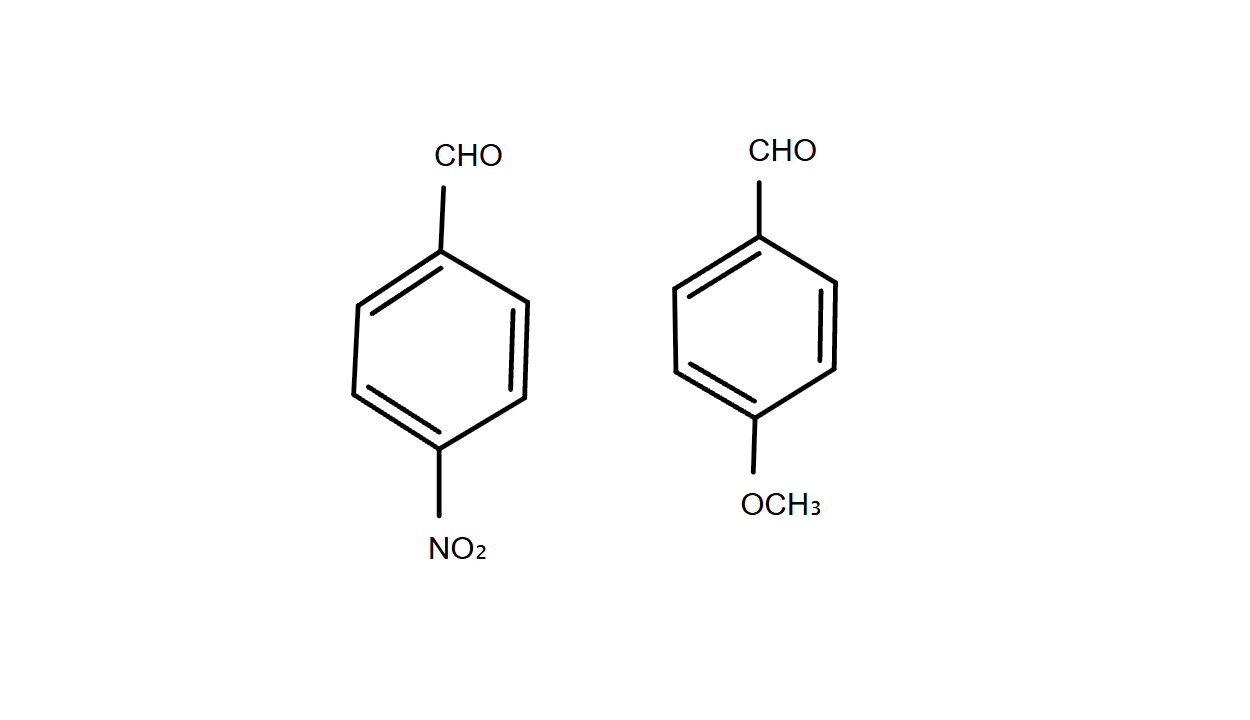
图中两个分子的上端都是 CHO。左下端通过氮连接苯环,右下端通过氧连接苯环。对照识别结果时,先看键连到哪个原子,再看下标。
根据手头的材料选择入口
| 已有材料 | 从哪里开始 | 载入后先看什么 |
|---|---|---|
| SMILES | 结构输入 → 文本 | 环是否闭合,电荷和立体标记是否保留 |
| MOL 或 SDF 文件 | 结构输入 → 文件 | 分子数、键级,以及文件是否已有三维坐标 |
| 名称、CAS 或 PubChem CID | 结构输入 → 搜索 | 查询后核对候选名称、CID 和分子式,再点「加载所选化合物」 |
| PNG、JPEG 或 WebP 图片 | 结构式 → 识别图片 | 每个独立骨架、取代基位置和标签 |
| 想自己画一个结构 | 结构式画布 | 先用环或键工具画骨架,再修改末端节点 |
例如搜索水时,可输入 PubChem CID 962。载入后在结构式中应能看到两根 O–H 键;切到空间视图后再观察两个氢的夹角。
自己动手画:从空白处画出对硝基苯甲醛
- 新开分子实验室,点顶部「结构式」。左侧工具条上找到苯环模板,图标为带芳香标记的六边形。若选择了普通六边形,得到的是六个单键的环,先撤销再选苯环。
- 把指针移到中央空白处,单击放下一个环。检查环内的芳香键标记。碳骨架中没有字母的拐点也是原子,下一步从拐点起笔。
- 点左侧「单键」(单斜线),从环上一个顶点向环外拖出一小段后松手。切回选择箭头,双击新线段的外端,键入
CHO并按 Enter。确认新键从环连到醛基的 C。 - 从刚才的环顶点顺着环数三根键,找到对面的顶点。再次使用单键向外拖,切回选择箭头,双击新端点,输入
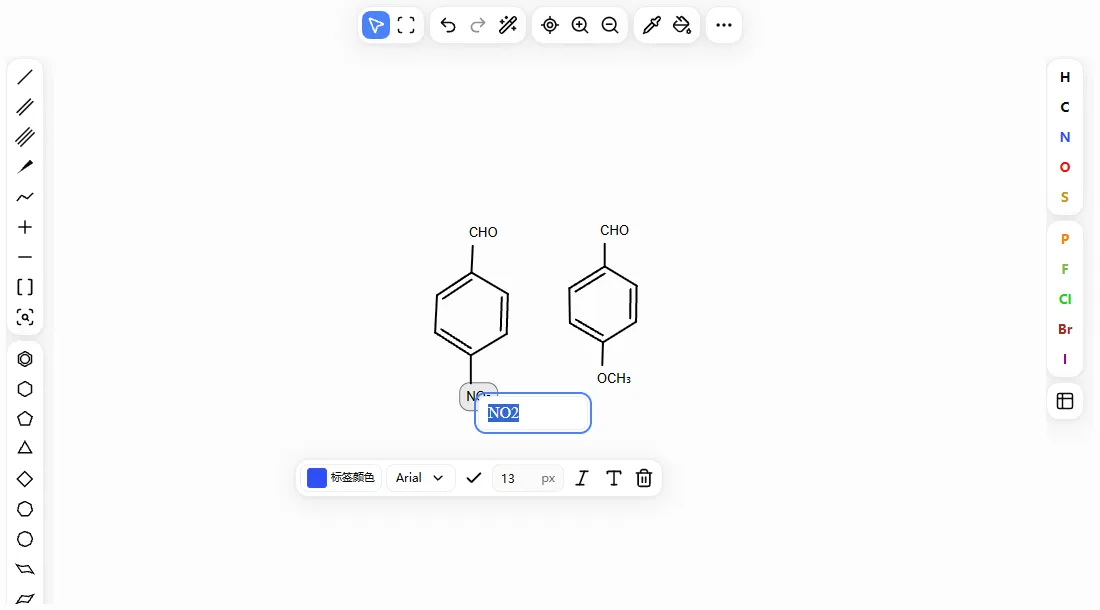
NO2并按 Enter。应出现 NO₂,下标 2 不需要用特殊键盘输入。 - 检查两个取代基是否在苯环相对两侧。若取代基出现在邻位,先撤销错接的标签和键,再从正确的顶点起笔。若两个图形之间留有缝隙,放大检查线段是否真的从顶点接出。
用 PubChem 找一个已知化合物
- 打开左侧「结构输入」,选「搜索」。在「CID / 名称 / CAS / 简称」中填写一种标识,例如输入
962查水。已有 CID 时优先用 CID,可以少做一次同名候选的判断。 - 点击「查询 PubChem」。出现结果列表后,先看候选名称、CID、分子式和分子量。练习中选 Water,核对 CID 962 和 H₂O。要核实数据库记录,可点「查看所选 PubChem 条目」。
- 点中候选的单选圆点,再点「加载所选化合物」。等待载入完成,切到「结构式」查看 H–O–H。查询只列候选,加载才会把结构放进 Lab。
- 切到「3D」转动水分子,找出一个氧和两个氢。若没有合适的搜索结果,改用准确 CID 或英文名重新查询;若提示数据库无三维记录,留意界面是否正在根据二维记录生成模型。
从 MOL 或 SDF 文件导入
- 在 Lab 打开「结构输入 → 文件」,点「导入文件」。选一个含原子和键的
.mol,或含一条/多条记录的.sdf。也可直接向文件面板拖入一个文件。单个结构文件上限为 32 MiB。 - 等待格式识别与载入完成。导入多记录 SDF 时,让整批处理完再编辑;打开图层对照化合物数量和名称。图片文件走「识别图片」,不要在此处选择论文截图。
- 如果手里是 MOL 文件的文本,连标题、坐标行、键行与
M END一并复制到「粘贴结构文本」,点击「导入」。复制时保留原有换行和空格;数据库网页上的名称或分子式不足以还原这份文件。 - 切到「结构式」看连接,在「3D」检查姿态。含三维坐标的结构可查看文件自带构象;只有二维坐标时,需要从键和原子生成构象。载入失败时,先核对文件是否完整、是否误选了图片或项目导出的预览文件。
从 SMILES 字符串导入
- 点「结构输入 → 文本」。在标有 SMILES 的文本框内选中旧内容,粘贴上方练习字符串。只粘结构本身,不带名称、引号或 Markdown 反引号。
- 点文本框下方的「添加模型」。等待模型出现,再点顶部「结构式」。如果只是粘贴后切换页面,文本仍可能停留在输入框里。
- 核对左右端基。若要做一组对照,将第二个分子的 SMILES 改为
COc1ccc(C=O)cc1,再点一次「添加模型」。两个分子都含苯环和醛基,但这一次对位是甲氧基。 - 若提示解析失败,可先试
CCO确认入口正常,再检查原字符串的环编号、括号和方括号电荷。请保留[N+]和[O-]中的符号,以免改变硝基的电荷。
修改节点、键和缩写
- 切回「结构式」,使用选择箭头,双击要修改的元素文字或没有标字的碳节点。
- 直接键入
CHO、NO2、OCH3、OH或NH2等,按 Enter 提交。数字会显示为下标;按 Escape 可退出这次输入。 - 检查连接位置:CHO 通过 C 连接,NO₂ 通过 N 连接,OCH₃ 通过 O 连接。缩写连在骨架左侧时可能反向排字,例如 OHC;仍然通过 C 接到骨架。
- 想把图中的硝基换成甲氧基,可直接双击已收起的 NO₂,输入
OCH3。若界面提示需要一根单键,先检查所选位置是否为末端。选中的是环内节点时,请先从环上画出取代键,再改新节点。
键级有误时,用对应的单键、双键或三键工具修改。删除前确定选中的是一根键、一个原子还是整个片段。若误删,先在 Lab 内撤销,再继续编辑。